anydesk V7.2.0
 5.0分
5.0分
- 本软件:官方版安全无广告需网络
- 更新时间:2025-10-29 00:22:29
- 软件大小:32.16MB
- 运行环境:安卓
- 当前版本:V7.2.0
- 软件类型:插件软件
- 标签: 办公助手 远程控制手机的软件大全 远程控制软件大全








AnyDesk安卓版是一款极为高效的远程桌面控制软件,它旨在为用户打造便捷的远程连接与操作体验。无论用户身处家中,还是外出在外,AnyDesk的使用者都能够轻松实现对远程计算机的访问,并自如地开展文件管理以及应用操作。这款AnyDesk远程控制桌面工具还支持不同设备间的快速文件传输功能,让数据共享变得更为简单高效。无论是远程办公、提供技术支持,还是进行跨设备操作,AnyDesk都能保障稳定的连接,确保操作既流畅又安全。
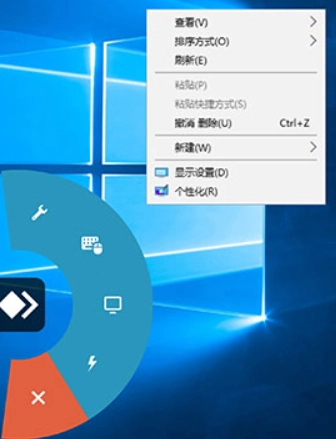
anydesk怎么传输文件
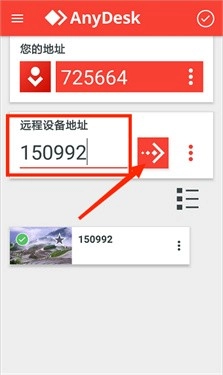
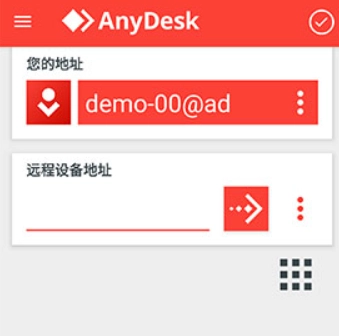
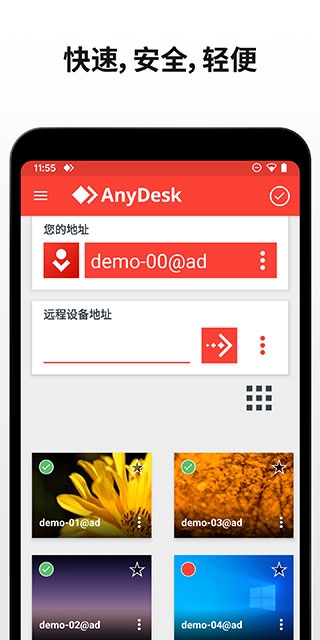
1. 打开anydesk应用程序,于“远程设备地址”一栏内填入目标设备的ID ,接着点击右侧的箭头图标,从而发起连接请求。
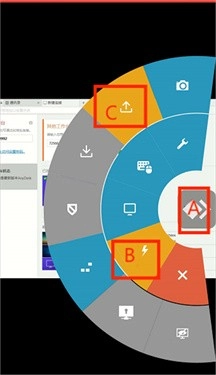
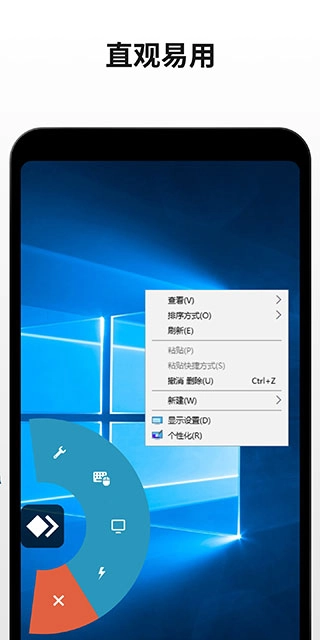
2、待连接建立完成后,长按屏幕上的A菜单按钮,接着朝右滑动,直至到达B按钮处,随后继续向右滑动,直至看到C图标,此时便能进入文件传输界面。
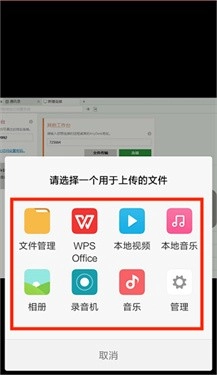
3、于上传界面里,用户能够从“文件管理”“本地视频”“本地音乐”“相册”“录音机”“音乐”等目录里选取所需文件来上传,达成远程文件共享。
anydesk功能介绍
1、anydesk让用户可以随时访问所有应用、文件和设置,保证重要资料随时可用。
2. 便于团队协作,用户能够迅速加入团队,处理各类任务,像文本、图片以及代码等,以此提高工作效率。
3、一键式远程访问功能,帮助用户远程设置打印机或部署新工具,轻松进行维护。
4、提供60 fps的高帧率,保证用户在远程办公时画面流畅稳定,减少卡顿现象。
anydesk好处
1、创新的编解码器技术大幅减少远程工作时的延迟,让用户体验更加流畅。
2、anydesk可以自动适应带宽,确保即使在低速网络下,流媒体会话也能保持流畅。
3、通过anydesk,用户可以轻松查看连接状态,确保设备与网络正常连接。
4、提供独特的设备地址功能,用户只需将地址输入目标设备,即可远程控制。
anydesk好用吗
1、远程连接设备时,只需输入目标设备的地址,轻松完成远程操作。
2、用户可以查看最近的连接记录,快速重新连接到已建立的设备。
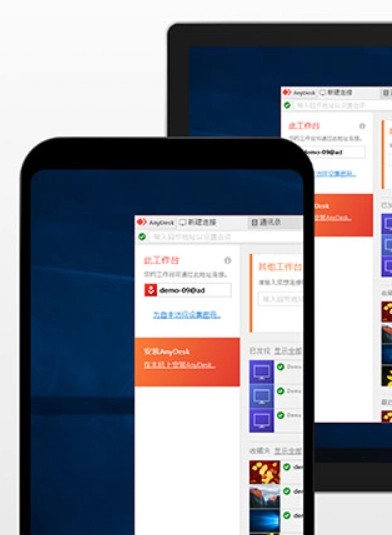
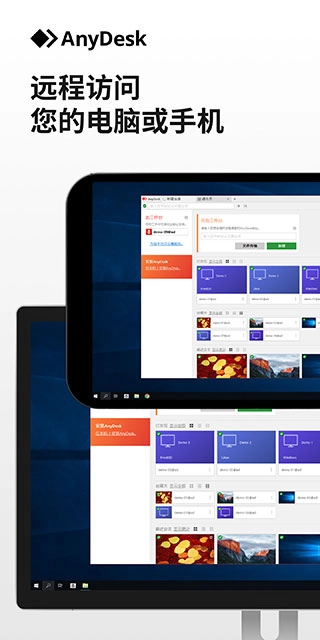
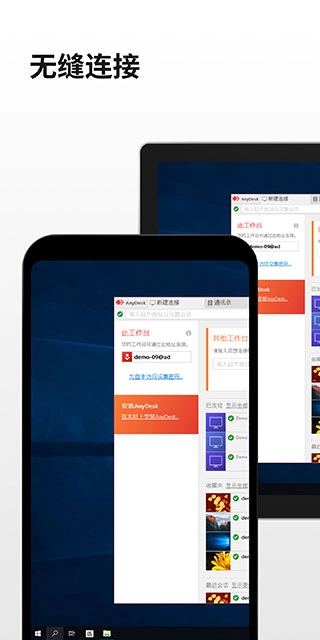
3、AnyDesk具备多平台支持特性,用户能够在诸如Windows、macOS、Linux、Android等设备上实现对自身设备的访问。
4、对于个人用户,anydesk提供快速、安全且免费的远程桌面服务,性能强大。
anydesk作用
1、AnyDesk拥有卓越的远程桌面操作能力,适用于视频、图像编辑以及团队协作等工作。
2、采用TLS 1.2加密以及4096位RSA密钥交换技术,保障远程连接达到银行级别的安全标准。
15、anydesk安卓远程桌面应用无缝集成,操作直观,稳定性高,功能不断更新。
16、借助anydesk,用户能够在任何时间、任何地点开展远程桌面操作,畅享高效便捷的工作感受。
anydesk更新日志
v7.2.0版本
已修复Bug
*修复了在某些设备上显示新闻教程时启动时的死锁问题。
详细信息
- 文件大小:32.16MB
- 当前版本:V7.2.0
- 厂商:暂无
- 语言:
软件截图
- 最新软件