EV投屏 V14
 5.0分
5.0分
- 本软件:官方版安全无广告需网络
- 更新时间:2025-11-23 00:09:00
- 软件大小:19.9MB
- 运行环境:安卓
- 当前版本:V14
- 软件类型:刷机系统
- 标签: 投屏 电脑投屏软件







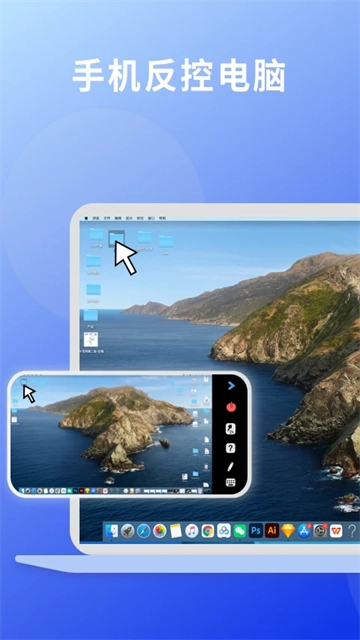
EV投屏,一款稳定高清的手机投屏软件,功能强大到超乎想象!实时屏幕共享,让信息传递毫无延迟;安全传输文件,为你的数据保驾护航;超低延迟,带来丝滑般的投屏体验。无论是苹果还是安卓设备,它都能完美适配,投屏稳定流畅,音画始终同步,更能让你畅享极致的2K分辨率画质。只需一键,手机与电脑就能轻松互联,多设备画面同步轻松达成。
EV投屏的应用场景十分广泛,演讲、开会、玩游戏都不在话下。采用主流WIFI无线投屏技术,确保投屏时音画同步,让会议演示更高效。超清、稳定、流畅的投屏效果,助力你在游戏中轻松秀出超神操作。
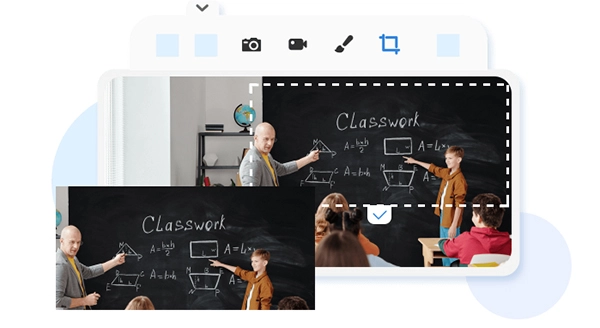
不仅如此,EV投屏还具备打开画笔涂鸦功能。老师在讲解时,讲到哪里就能画到哪里,充分调动学生思维,让画面变得更加生动有趣。EV投屏手机版使用教程
使用EV投屏进行投屏
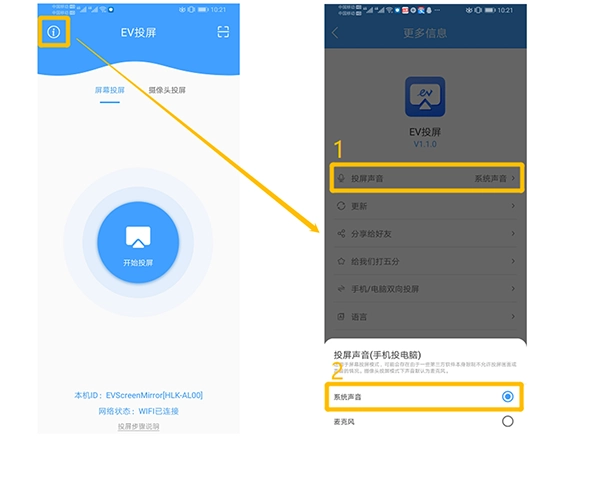
1、EV投屏手机端设置。
点击左上方图标,进入【更多信息】界面,设置【投屏声音】,选择【系统声音】投屏
 g
g
2、将安卓手机的EV投屏升级至1、1、0版本
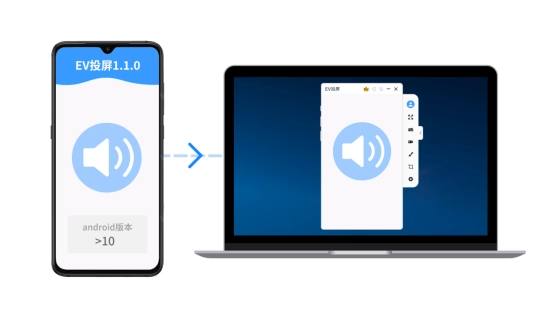
3、电脑和手机同时打开EV投屏,两个设备需要处于同一个WiFi环境下。
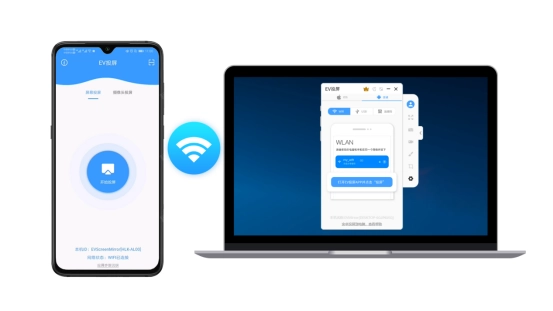
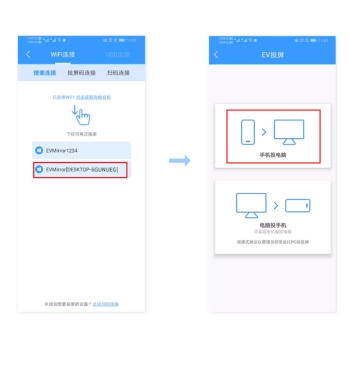
手机打开EV投屏,搜索电脑设备,点击连接,选择【手机投电脑】
4、连接成功
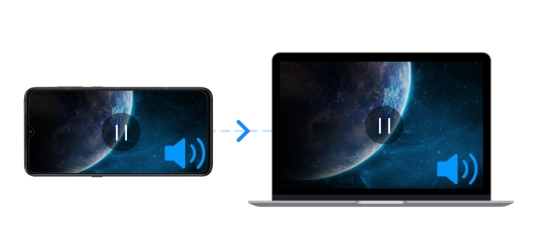
在手机上开启游戏、视频时,系统声音均能够传输至电脑。
EV投屏链接教程
1、iOS系统
注意:iOS系统仅能通过WIFI进行连接,在连接过程中,请务必保证电脑与手机处于同一网络环境。
操作步骤:控制中心→屏幕镜像→选择投屏设备
2、安卓系统
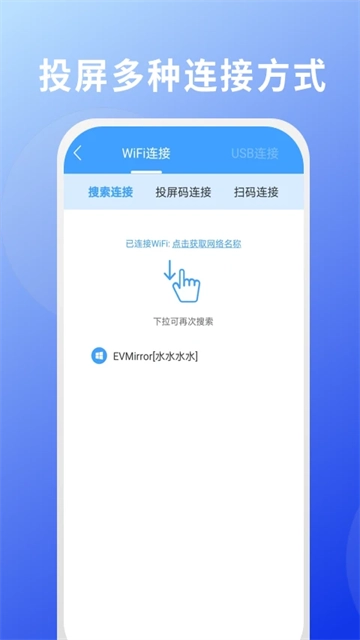
安卓系统有WiFi连接、USB和二维码三种连接方式。
2.1 WiFi连接
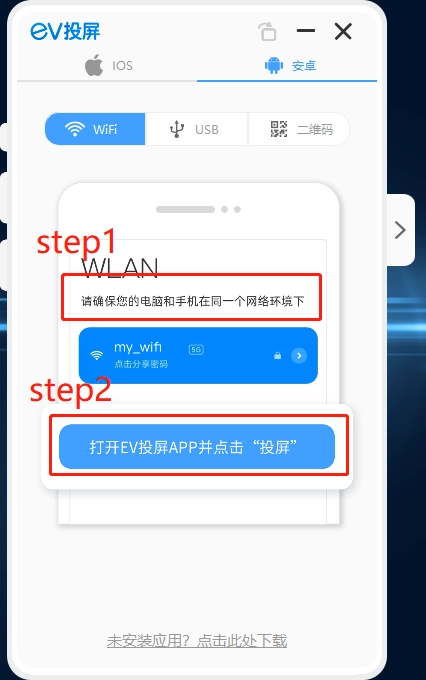
请确保电脑和手机在同一网络环境下
操作步骤:
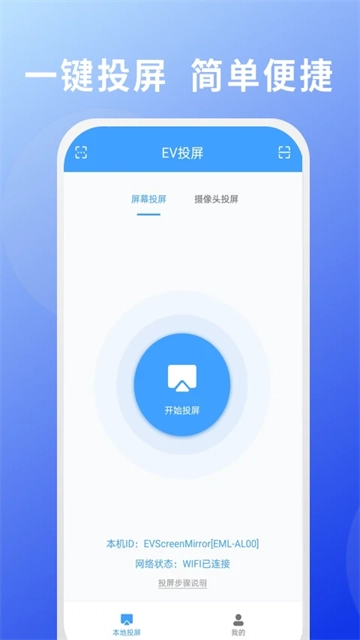
2.1.1点开EV投屏并点击“投屏”
2.1.2 搜索连接
系统自动搜索同一WiFi下可连接的设备,下拉列表可再次搜索。
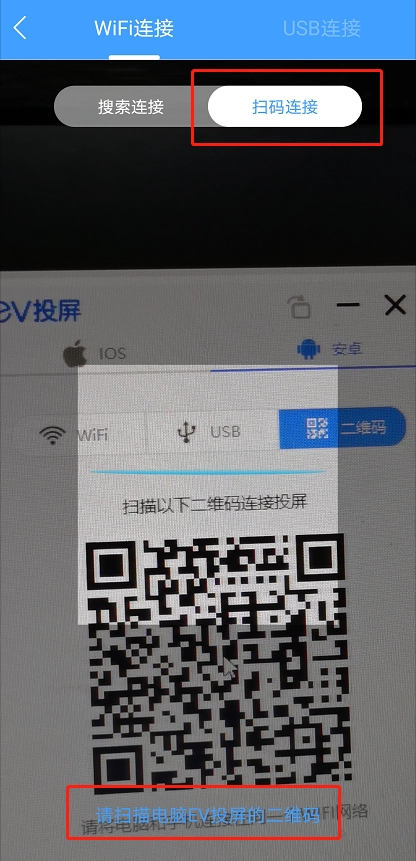
若搜索不到设备,可尝试扫码连接,即二维码连接。
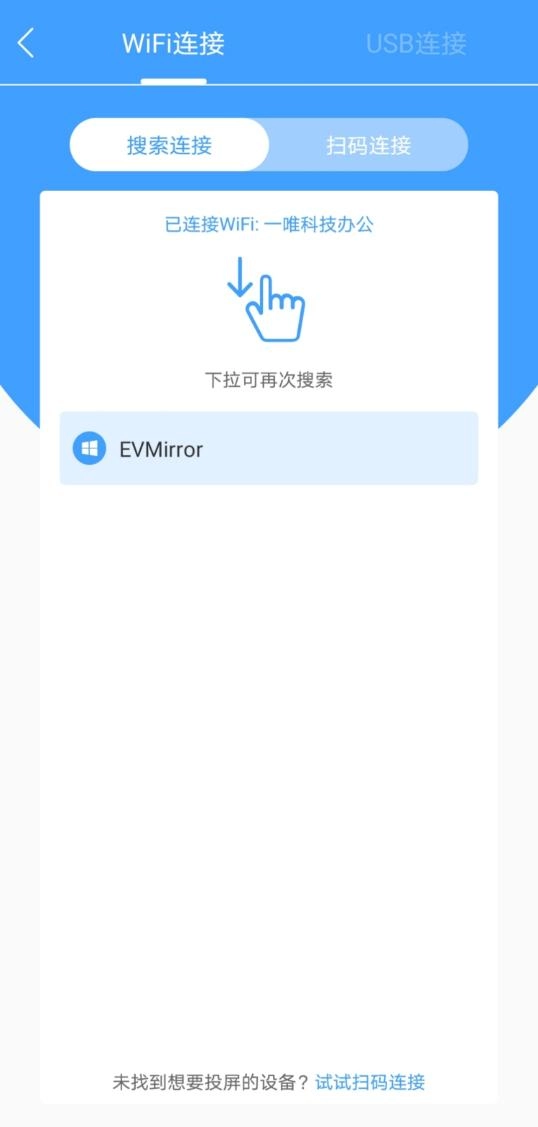
选择并点击要连接的设备,系统提示“投射/录制时显示敏感信息”“EV投屏将开始截取您的屏幕上显示的所有内容”。
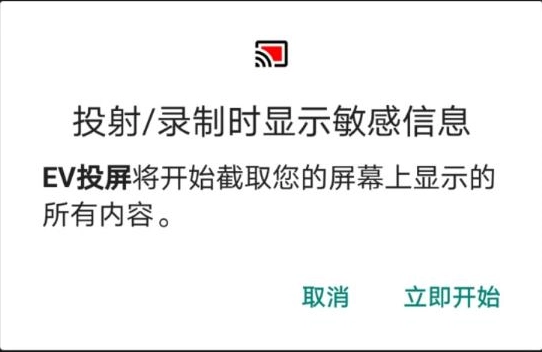
点击【立即开始】开启投屏,点击【取消】退出投屏。
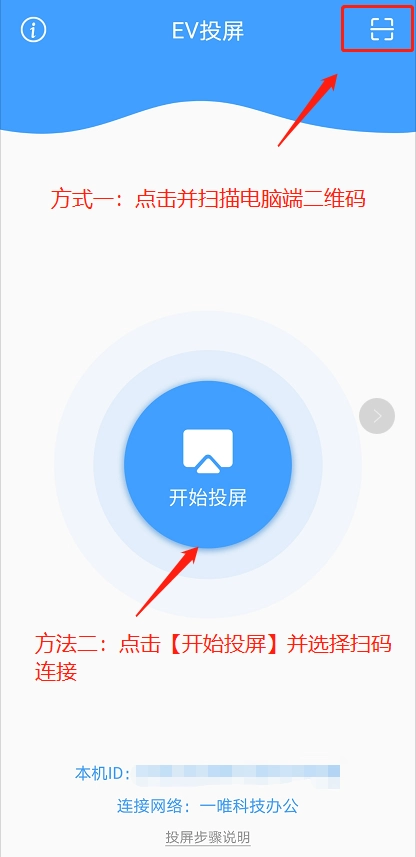
2.2 扫码连接
需保证电脑与手机在同一网络环境下
采用此连接方式需获取手机“相机”的使用权限。
2.3 USB连接
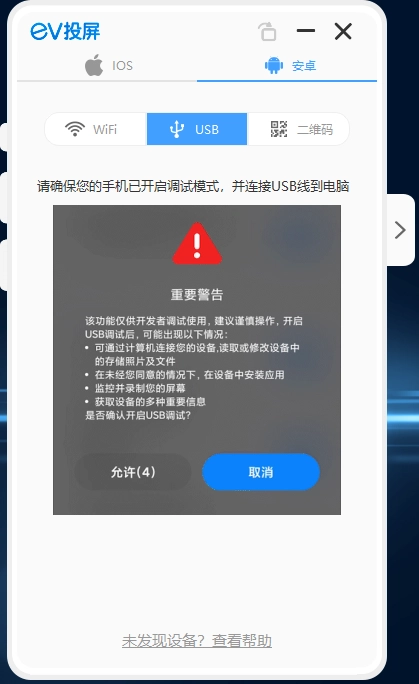
2.3.1 手机开启调试模式(设置→更多设置→开发者选项→打开USB调试),连接USB到电脑
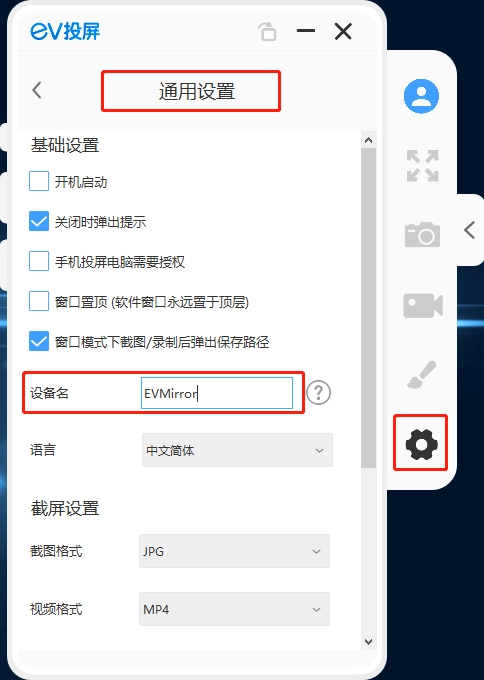
温馨提示:您能够在【通用设置】里对设备名称进行修改,如此一来就能更迅速地找到需要连接的设备。
EV投屏如何查看手机系统
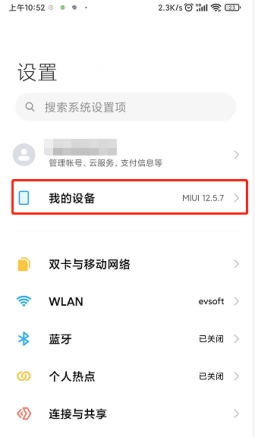
以小米手机为例
1、打开设置,点击我的设备
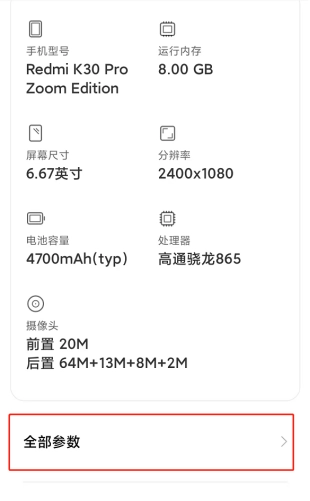
2、点击全部参数
3、查看安卓版本,版本
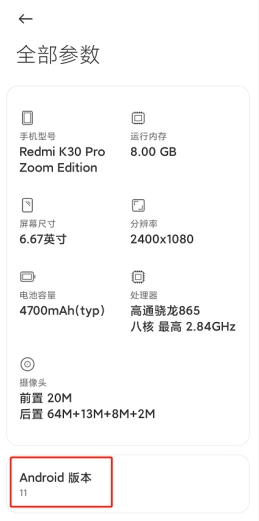
确定手机的安卓系统版本为10以上,就可以使用EV投屏进行手机系统声音投屏
功能介绍
开会时手机演示无法让所有人看清?
开启EV投屏
无需借助数据线,即可实现快速投屏,轻松完成连接,让会议演示的效率大幅提升。

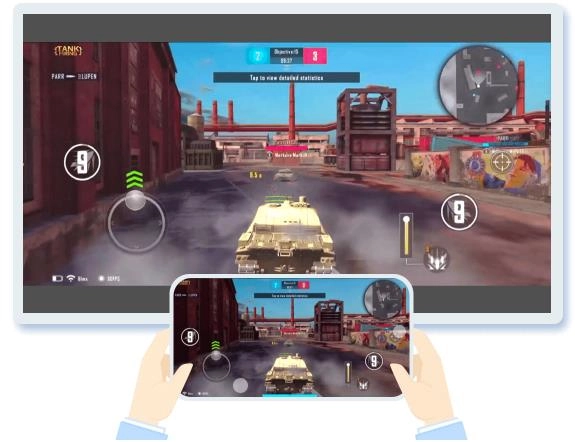
在进行游戏竞技的时候,是不是觉得手机屏幕尺寸过小,从而对操作造成了影响呢?
投屏音画同步
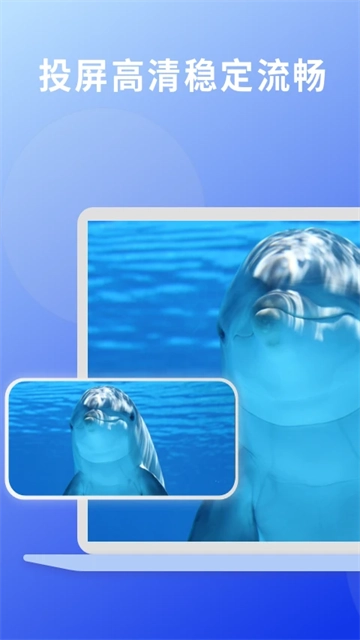
超清稳定流畅投屏,轻松秀出超神操作
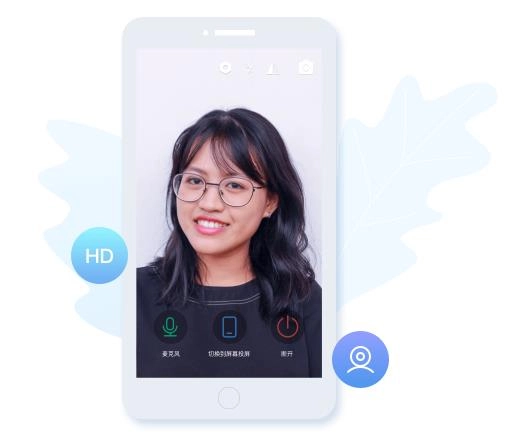
安卓手机当做电脑摄像头
摄像头模式
高清画质,音画同步
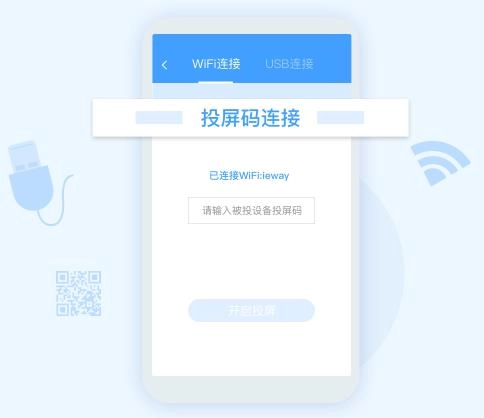
多种连接方式,即刻投屏
新增投屏码连接
WiFi、USB、二维码、投屏码连接
录屏、截图、画笔、屏幕选框
更多实用小工具
玩转EV投屏
软件优势
【全网投屏】
全网视频电视播放,大屏超强视听体验
【直播投屏】
直播平台快捷入口,居家直播的好伴侣
【本地投屏】
本地图片视频分享,放大之后更加清晰
【链接投屏】
一键推送实现链接投屏,多屏互动操作顺滑无阻。
更新日志
v1.2.2版本
1、优化部分已知问题。
详细信息
- 文件大小:19.9MB
- 当前版本:V14
- 厂商:暂无
- 语言:简体中文
软件截图
- 最新软件