ev虚拟摄像头手机版 v1.1.9
 5.0分
5.0分
- 本软件:官方版安全无广告需网络
- 更新时间:2025-11-24 00:09:55
- 软件大小:21.1MB
- 运行环境:安卓
- 当前版本:v1.1.9
- 软件类型:刷机系统
- 标签: 手机变电脑摄像头 虚拟摄像头连接 手机直播工具







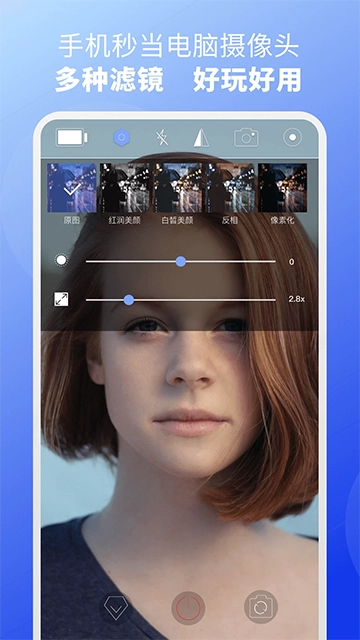
EV虚拟摄像头,一款神奇应用,能瞬间让手机摇身变为电脑的高清摄像头与麦克风。它支持WiFi、USB等多样连接方式,具备超低延迟、画面高清的显著优势。无论是录课、上网课,还是游戏直播,亦或是电脑本身没有自带摄像头的状况,它都能完美适用。 借助EV虚拟摄像头,你可彻底摆脱画质低、成像模糊的电脑摄像头,转而使用手机自带摄像头,获取更加清晰的画质。这款应用使用起来极为简单,还配备了诸多实用的辅助功能,像滤镜、截屏、录屏以及麦克风传输等。通过手机传输说话声音,实现音画同步,能够充分满足大部分用户的日常使用需求。不仅如此,软件运行十分流畅,可兼容市面上腾讯会议、EV录屏等多款主流软件。无论是办公场景,还是日常生活,它都是得力的好工具。有需要的朋友,欢迎来本站使用。
安卓手机如何使用ev虚拟摄像头
1、使用手机打开EV虚拟摄像头移动端
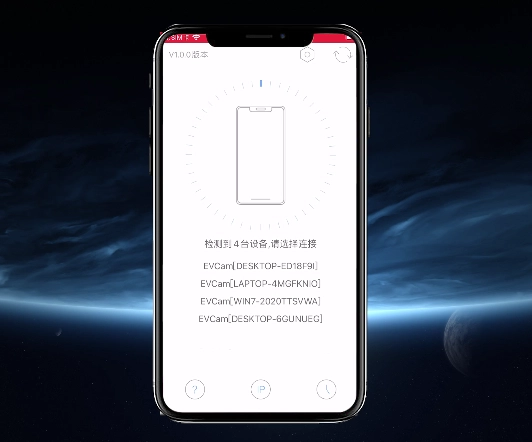
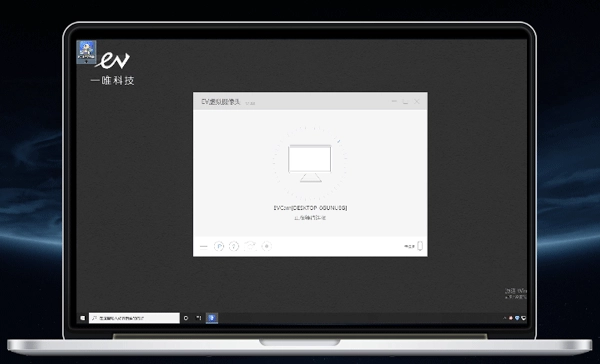
2、电脑(仅支持win10系统电脑)也同时打开 EV虚拟摄像头 桌面端
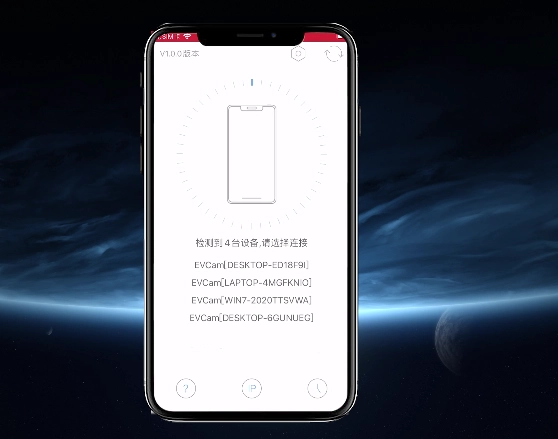
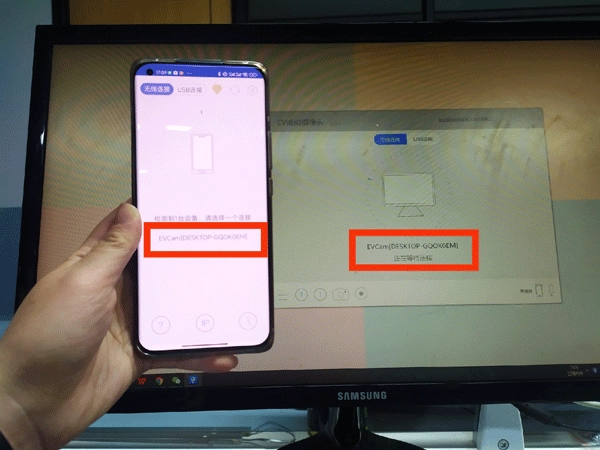
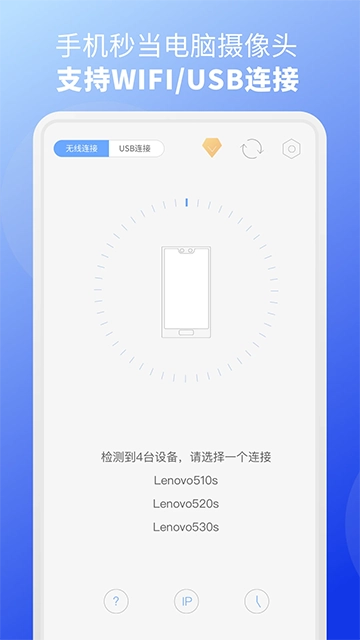
3、手机搜索并连接电脑设备
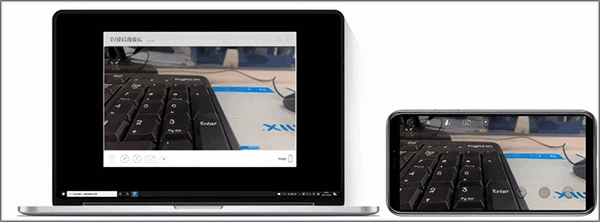
4、成功连接后,手机摄像头所捕捉的画面会同步呈现在电脑屏幕上。
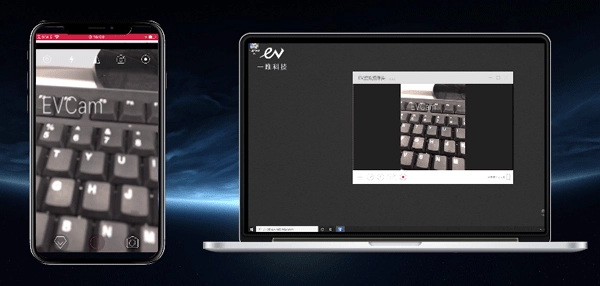
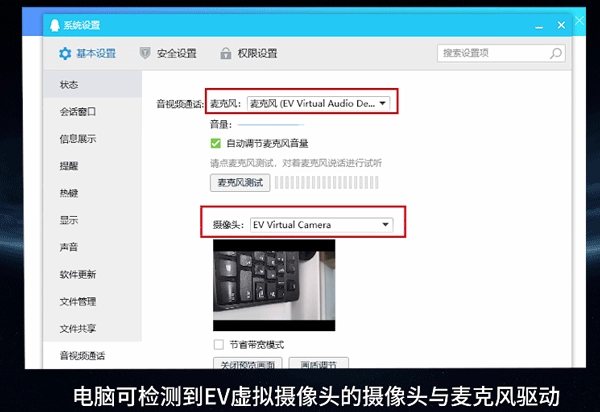
5、连接成功后,电脑能够检测到EV虚拟摄像头的摄像头驱动与麦克风驱动,录屏软件以及其他第三方软件都可以识别并使用这些驱动。
软件特色
1、EV虚拟摄像头,让手机秒变电脑高清摄像头和麦克风。
2、支持WIFI无线连接,即开即连。
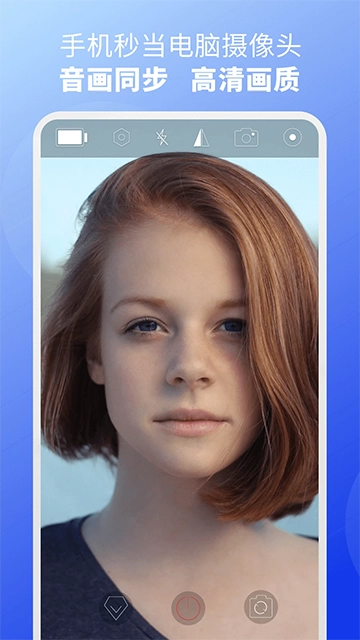
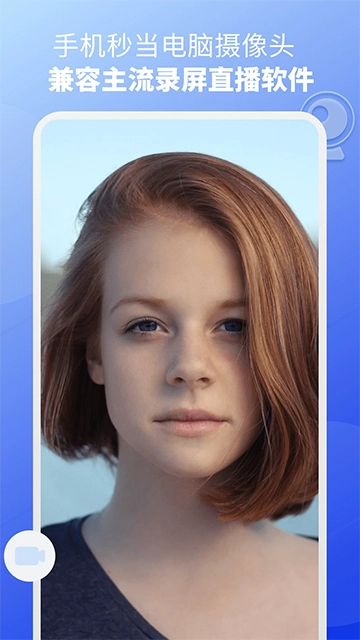
3、具备超低延迟特性,呈现高清画面,支持麦克风传输功能,与主流录屏直播软件均能兼容。
4、当电脑与手机处于同一WIFI网络环境时,系统将自动进行搜索。
5、连接成功,手机变成高清电脑外设。
电脑微信视频通话如何使用EV虚拟摄像头
1、手机和电脑同时打开EV虚拟摄像头
电脑需升级至:EV虚拟摄像头win版 v1.0.5 及以上
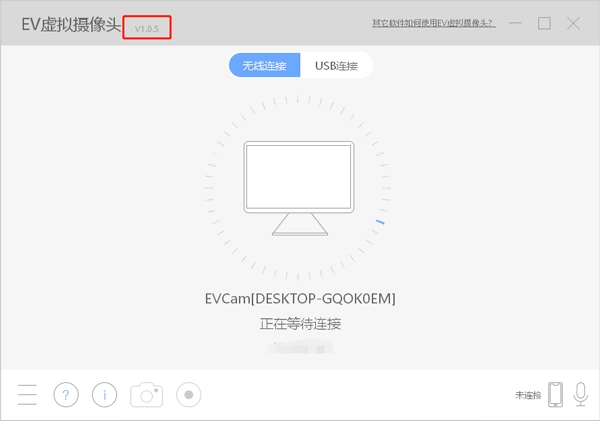
2. 通过手机搜索电脑,连接完成后,电脑端能够显示手机摄像头所拍摄的画面。
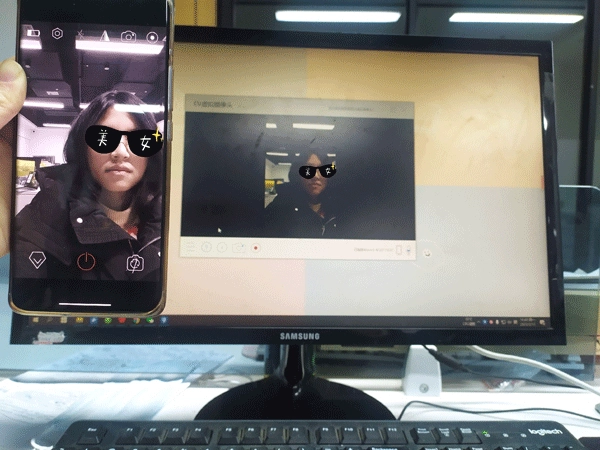
3、电脑打开微信,点击视频通话
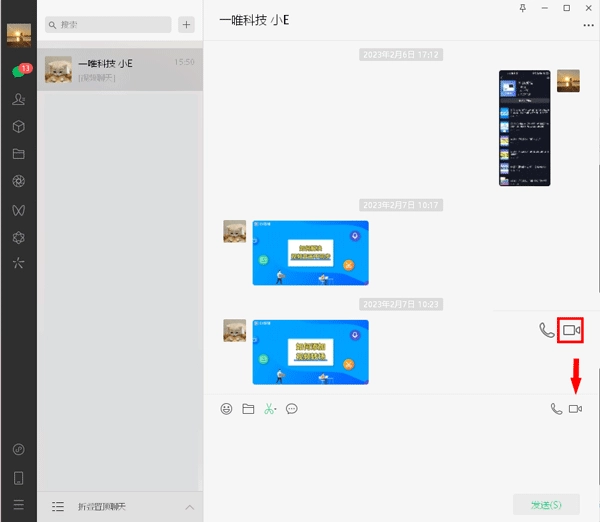
4、可以调用手机摄像头和麦克风进行使用,在电脑微信上就可以看到对方和自己的摄像头画面,同时手机的麦克风也可以收录声音哦。
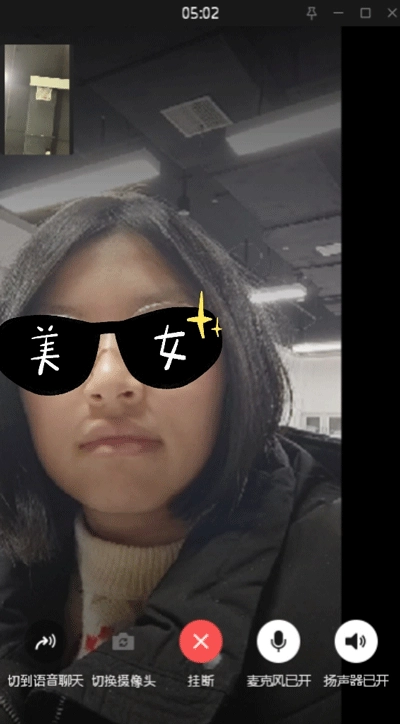
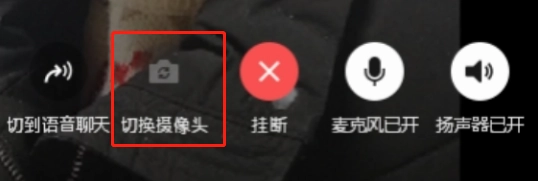
如果连接了两个或更多的摄像头,点击【切换摄像头】,可以选择其他摄像头进行使用
软件亮点
1. 具备分段分时录像功能,可自主设定单个录像文件的持续时长。
2. 支持多种录制方式,包括录制整个屏幕、录制选择区域以及录制固定区域。
3、低成本监控实现方案,使用普通手机摄像头实现监控店面。
4、监控视频上可以显示时间码信息,有人闯入时可以声音报警。
EV虚拟摄像头连接不上电脑怎么解决
1、在手机端和电脑端均准备好“EV虚拟摄像头”,并让手机和电脑连接至同一个WIFI。
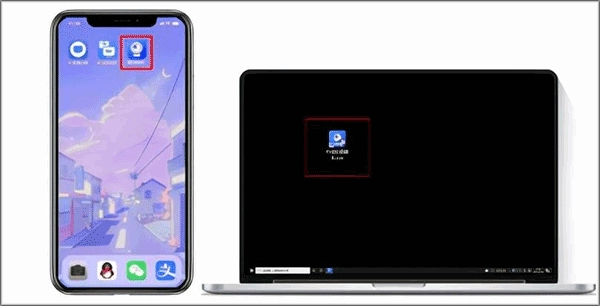
2、手机及电脑同时打开“EV虚拟摄像头”,便会自动搜索设备。
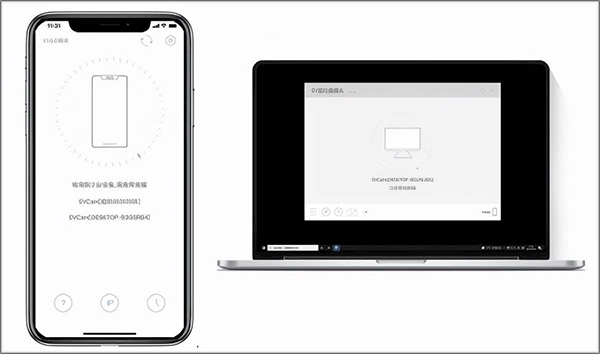
3、手机端点击电脑设备名称后,手机摄像头画面便轻松出现在电脑屏幕上,将电脑端软件最小化即可。
更新日志
v1.1.9版本
安卓虚拟摄像头1.1.9更新日志:
1、增加画面采集/麦克风采集开关设置;
2、修复部分已知问题。
详细信息
- 文件大小:21.1MB
- 当前版本:v1.1.9
- 厂商:暂无
- 语言:简体中文
软件截图
- 最新软件