网络调试助手手机版 v1.1.38
 5.0分
5.0分
- 本软件:官方版安全无广告需网络
- 更新时间:2025-12-03 00:14:15
- 软件大小:25.87MB
- 运行环境:安卓
- 当前版本:v1.1.38
- 软件类型:插件软件
- 标签: 网络调试工具 手机网络测试 Socket调试助手


网络调试助手手机版是一款可对TCP/IP网络进行检测的手机软件,其提供的各类专业网络测试功能为用户带来了更全面的使用体验,是许多网络调试专业人员不可或缺的工具。该软件通过对网络服务端、地址及端口等内容的全方位检测,能够帮助用户了解网络存在的各类问题,同时支持保存每次的检测记录,便于随时查看历史信息,还可对多种客户端网络进行检测。
网络调试助手手机版怎么用
一、设备配置
1 搜索设备时,首先要确保设备和手机处于同一局域网内,这样就能搜索到设备并对其参数进行配置了。
搜索按钮:搜索局域网内设备
设置按钮:默认选中第一个设备进入配置页面
2 设置设备参数
点击选中列表里要进行配置的设备,就能进入设备的详细配置页面。在这个页面上,会呈现出该设备已有的详细配置参数,其中主要包含设备名称、固件版本、IP、串口、WIFI等设备信息的相关设置。
配置:选择你想要修改的设备信息
获取WiFi列表按钮:点击该按钮可获取局域网内所有WiFi列表,并将其展示在WiFi选择下拉框中,方便后续为设备配置WiFi网络。
二、通讯测试
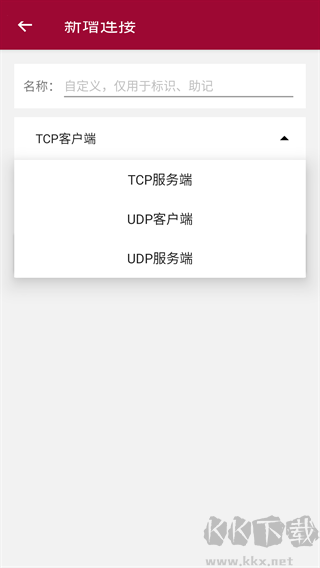
通讯测试主页设有TCP服务端、UDP客户端、UDP服务端三种通信模式的选择框,只需选中对应的选项,即可进入想要进行的通讯测试模块。
1 TCP服务端工作模式:
头部:
工作模式选项(共两项):包含TCP服务器(本机作为服务器)、TCP客户端(本机作为服务器);数据格式选项(共两项):字符、hex数据格式
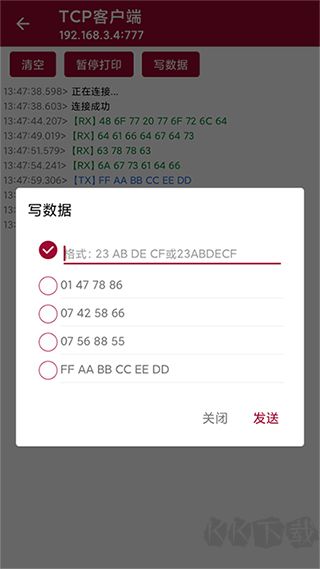
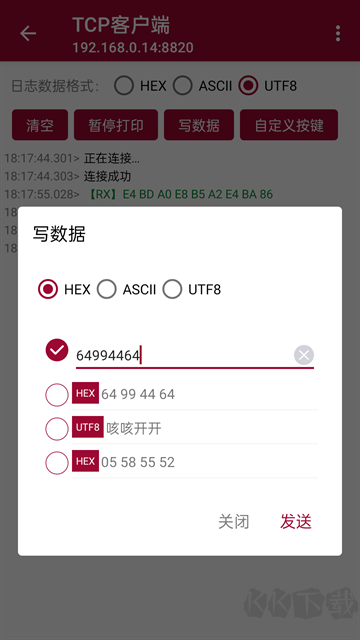
IP输入框与端口输入框用于填写目标IP地址;右侧按钮在普通模式下显示“连接/断开”,在服务器模式下显示“打开/关闭”,通过点击该按钮可控制连接的建立或终止;界面中部区域用于展示双方交互过程中产生的数据信息。
下方:是要发送的数据 单击发送。
2 UDP:
头部:
工作模式选项(两项):UDP(UDP单机)、UDP组播
数据格式选项(两项):字符、hex数据格式本地IP输入框:用于展示本机的IP地址,其后方的输入框需填写待开启的本地端口。
目的IP输入框:填写需要连接的目标IP地址,后方输入框则输入对应的连接端口。
播组:仅在UDP组播模式下生效,填写需加入的组播组地址。
打开按钮:点击该按钮可启动UDP服务。中部:中间部分显示交互过的数据
下方:是要发送的数据 单击发送。
网络调试助手手机版功能
方便实用
网络调试助手一般配备了一体化的网络诊断与调试工具,整合了各类常用功能,能让用户在单个应用程序里完成多项任务,不必安装多个独立工具。
实时监测
网络调试助手具备实时数据呈现与监测能力,能助力用户即时掌握网络连接的状态、延迟、丢包率等关键指标,同时辅助用户识别并解决相关问题。
便携性
网络调试助手一般是针对移动设备开发的,所以用户能够不受特定工作站或电脑设备的限制,随时随地借助它们开展网络故障排查与调试工作。
常见问题解决
网络调试助手一般会提供针对常见网络问题的快速解决办法,还可能包含一些预先设置好的测试与诊断模板,协助用户迅速检测并解决问题,从而减少故障排查的复杂程度。
用户友好界面
网络调试助手一般有着直观且用户友好的界面设计,能让用户轻松掌握并运用各类调试功能,进而更高效地开展故障排查与网络优化工作。
总的来说,网络调试助手凭借整合多种网络诊断与调试工具、提供实时监测及问题解决办法、具备便携性和用户友好界面等特性,助力用户高效排查并处理各类网络问题,提升网络连接的稳定性与性能。
网络调试助手手机版内容
socket调试工具。
按照ascii和十六进制发送和接收。
用户可以结合我公司的wifi转串口设备。
可以任意设定自动发送周期循环发送。
能够把接收到的数据保存到文件里,也可以借助文件把数据导入到发送区域。
在接收区和发送区各设有一个多选框,分别用于实现16进制数据的接收与发送功能。
界面设有数据接收区和数据发送区两个编辑框,分别用于数据的接收与发送。
tcp服务器/tcp客户端/udp服务器/udp客户端以及udp广播模式
可以借助iOS设备来控制用户的RS232设备,或者从RS232设备读取数据,操作简单且易于上手。
显示已发送数据的字节数和已接收数据的字节数,同时设置一个按钮用于将计数器清零。
网络调试助手手机版连接不上怎么办?
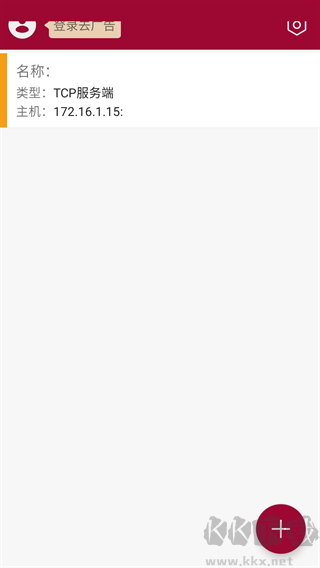
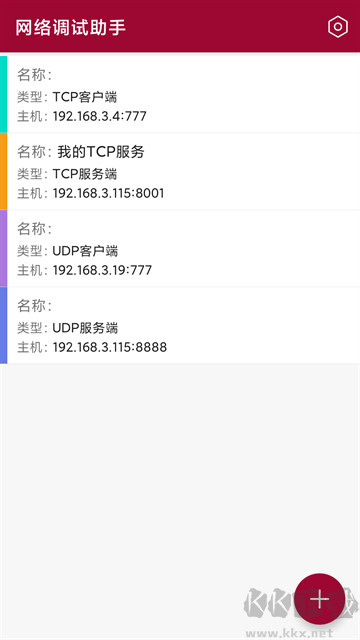
打开并登录应用,进入界面后点击右下角的添加按钮来添加连接线路。
在打开的新增连接页面里填写连接名称(可任意输入,便于识别),再填入要连接的主机IP地址与端口号,接着点击【保存】按钮。
保存成功后会自动回到主界面,这时界面上就会新增一条连接记录。
点击一条记录就会尝试进行连接
如果连接失败就不会接收到数据,并提示连接失败
用户可以尝试重新创建一条连接,接着尝试连接,若连接成功,就能完成连接并开始接收数据。
用户若要删除或编辑连接,可在主界面找到需操作的连接,按住并向左拖动,就能进行相应操作了。
详细信息
- 文件大小:25.87MB
- 当前版本:v1.1.38
- 厂商:暂无
- 语言:简体中文
软件截图
- 最新软件