屏幕点击器软件 V1.0
 5.0分
5.0分
- 本软件:官方版安全无广告需网络
- 更新时间:2026-01-02 00:14:22
- 软件大小:6.8MB
- 运行环境:安卓
- 当前版本:V1.0
- 软件类型:驱动程序
- 标签: 屏幕点击器 点击器 工具






屏幕点击器是一款旨在提升手机操作效率的自动化工具,支持点击、滑动、组合指令等多种操作模式。用户可以自行设置点击的位置、速度、次数,滑动的轨迹,文本输入以及定时启动等功能,界面直观、操作简单。尤其适合需要高频重复操作的场景,比如秒杀抢购、游戏挂机、自动点赞评论等。它能把繁琐的任务转化为预设脚本,实现循环、等待、定时等智能控制,帮助用户解放双手,节省时间,提高生活和工作效率。
软件特色
1、无需获取ROOT权限
即使未对设备进行ROOT操作,也能实现自动点击功能,保障系统安全。
2、新手引导清晰
初次使用时可通过详细的引导流程快速掌握基本操作。
3、灵活启停控制
支持随时开启或关闭自动点击功能,切换便捷。
4、点击偏移校正
提供自动位置偏移修正功能,确保点击精准无误。
5、手动中断支持
在执行过程中用户可随时停止运行,操作更人性化。
6、脚本高效管理
所有自定义设置的脚本均可保存并反复调用,便于长期使用。
应用优势
1、一键启动自动点击功能,摆脱手动操作繁琐。
2、点击间隔时间可自由调节,满足多样化需求。
3、每次模拟触控的持续时间支持毫秒级精度设置。
4、具备延迟启动功能,延迟时间可根据实际需要设定。
5、支持脚本循环执行,并可自定义循环次数。
6、所有参数设置均可随时调整,并实时保存配置。
屏幕点击器如何使用脚本
脚本是多个操作步骤的集合,通过不同动作的组合实现自动化任务。
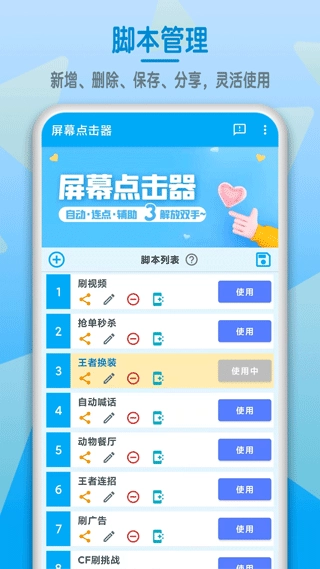
1、脚本管理
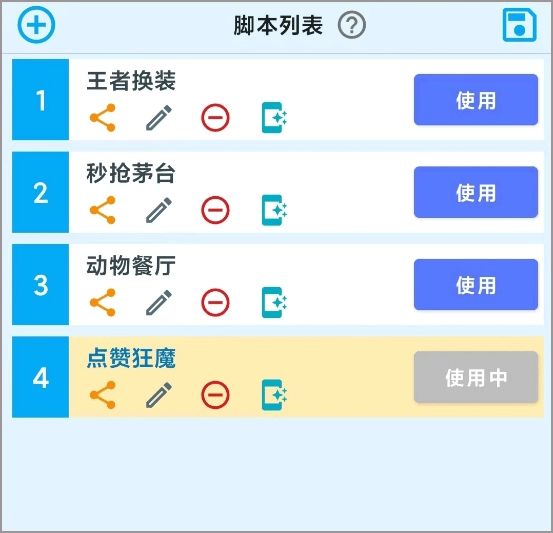
2、新建脚本
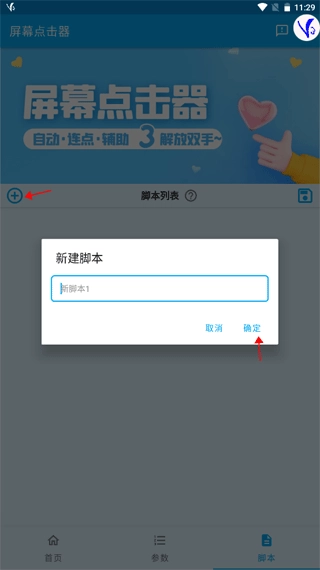
创建新脚本有以下两种方式:
(1)首次启用悬浮窗时,系统会自动生成一个默认脚本,并包含一次点击操作;
(2)在脚本列表页面点击“+”按钮即可新增一个空白脚本。
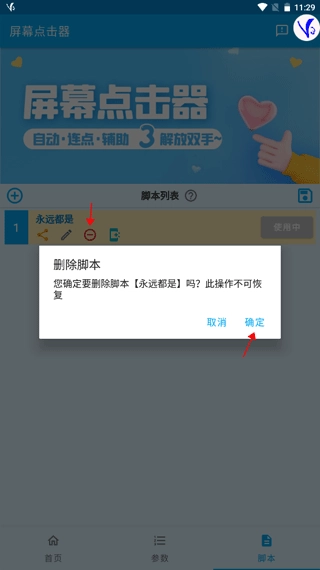
3、删除脚本
在脚本列表中点击“-”按钮即可删除指定脚本,该操作不可撤销。
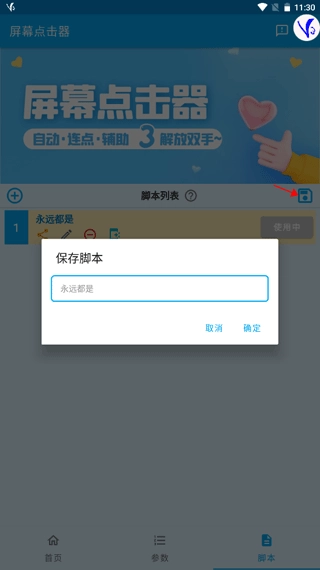
4、保存脚本
在悬浮窗、参数页或者脚本编辑页点击“编辑”按钮,输入脚本名称后确认就能完成保存。要是修改了原来的脚本名称,系统就会另存为新的脚本,原来的脚本则保持原样。
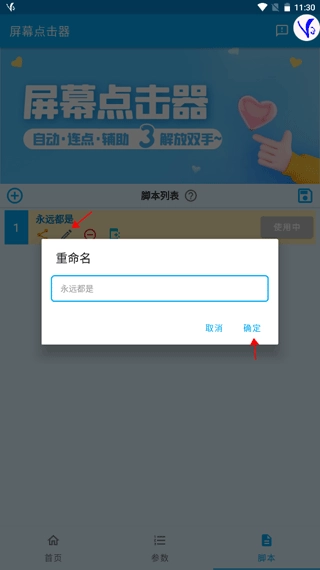
5、重命名脚本
在脚本列表中点击笔图标,即可对选定脚本进行名称修改。
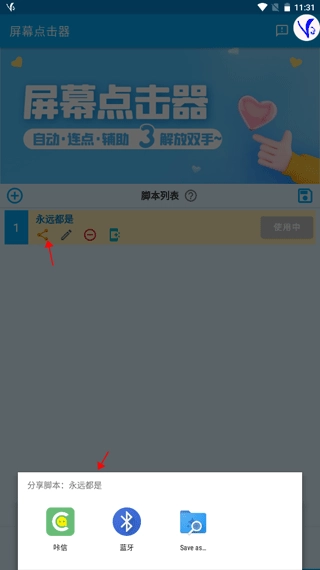
6、分享脚本
(1)在参数设置页面点击分享按钮,可发送当前脚本;
(2)在脚本列表中选择对应项并点击分享按钮,即可导出指定脚本。
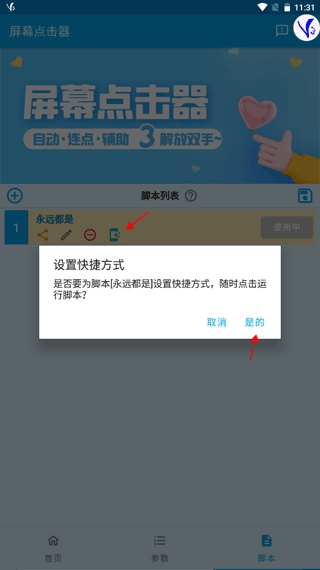
7、快捷方式
在脚本列表中点击快捷按钮,可在桌面生成对应脚本的快捷入口,方便一键启动或停止。
8、导入脚本
复制他人提供的完整脚本代码(一串文本),打开程序后系统会自动识别并提示是否导入。请注意,脚本版本必须与当前软件版本保持一致,否则可能会出现兼容性问题。
功能介绍
1、精准点击设置
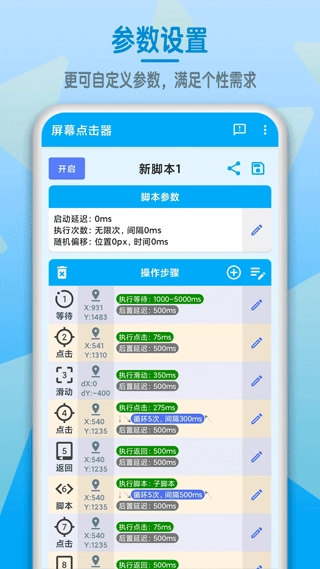
可自定义点击坐标、频率、持续时间及循环次数。
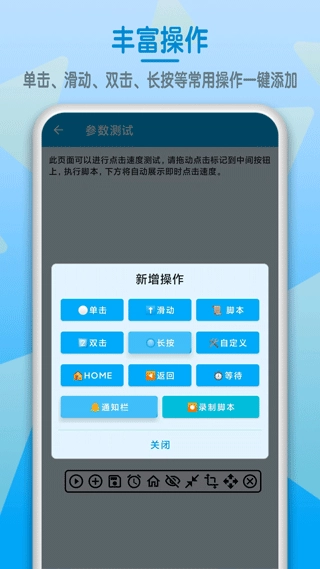
2、多种点击方式
支持单击、双击、长按、连击等多种点击形式,适应不同场景。
3、自动滑动功能
可设定滑动手势路径、滑动时长、循环次数和间隔时间。
4、脚本嵌套执行
允许在一个脚本中调用其他脚本,实现复杂任务联动。
5、一键录制脚本
通过录制操作过程快速生成脚本,简化设置流程。
6、虚拟按键控制
可模拟HOME键、BACK键、通知栏等系统按键操作。
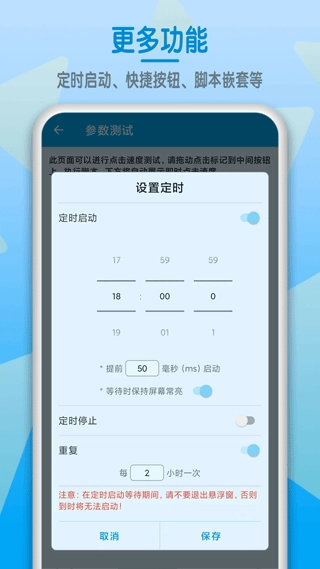
7、定时自动启停
支持任意时间点的启动与停止设定,真正实现无人值守。
8、操作记录保存
所有操作可保存为脚本文件,便于后续重复使用。
屏幕点击器软件常见问题
1、辅助功能与悬浮窗已开启但无法运行?
当进程遭遇系统强制终止或出现崩溃情况时,有可能造成辅助功能异常断开连接,即便设置界面依旧显示为开启状态。
解决方案如下:
(1)试着重新开启辅助功能:先进入首页,点击“重新设置权限”,找到对应的选项,把它关闭之后再打开;
(2)若仍无效,建议重启设备后再次开启相关权限;
(3)在特殊设置中启用“后台常驻”功能,防止被系统清理。
通常以上方法即可解决,若仍有问题,请反馈具体信息以便排查。
2、如何实现多点同时点击?
从技术层面来看,设备本身并不支持真正的多点同步点击功能,所有操作实际上都是按照顺序逐一执行的。不过,我们可以借助缩短点击之间间隔的方法,使这些操作在视觉效果上呈现出同时进行的状态。
操作步骤如下:
(1)进入首页参数设置,将点击频率设为每秒50次;
(2)将全局循环次数设为0(无限循环),循环间隔也设为0,并保存;
(3)添加多个点击标记,无需单独设置参数;
程序运行后,多个点击标记会以非常短暂的时间间隔接连触发,从视觉效果来看就像在同一时间执行。不过要留意的是,当点击点的数量增多时,整个操作的速度会相应地变慢一些。
3、关于参数类型说明
(1)【全局参数】
影响整个脚本的通用设置,不会作用于单一操作。在首页点击“参数设置”进行调整,修改后对所有脚本生效。
(2)【默认参数】
新添加的操作初始值由默认参数设定。更改默认参数仅对之后新增的内容生效,已有的操作需要点击“同步到当前脚本”按钮才会更新。
(3)【单个参数】
关于脚本里某一特定操作的个性化配置,其初始值是从默认参数那里继承来的。只要点击该操作的标记,弹出设置窗口后就能进行调整了。
(4)注意事项:
第一:点击与滑动操作的最大持续时间为60秒,受限于系统限制;
第二:点击时长必须大于零,建议不低于15ms,避免点击失效;
第三:位置与时间偏移建议控制在1-5之间,过大可能引发非预期结果。
更新日志
v1.6.3版本
1. 新增直接编辑坐标功能;
2. 支持脚本复制操作;
3. 修复频繁闪退的问题;
4. 解决脚本排序拖拽异常;
5. 多项细节优化,增强整体稳定性;
详细信息
- 文件大小:6.8MB
- 当前版本:V1.0
- 厂商:暂无
- 语言:中文
软件截图

- 最新软件